Domain steuerungselemente.de kaufen?
Wir ziehen mit dem Projekt
steuerungselemente.de um.
Sind Sie am Kauf der Domain
steuerungselemente.de interessiert?
domain@kv-gmbh.de · 0541-91531010
Domain steuerungselemente.de kaufen?
Warum funktioniert die ASUS Tastatur nicht?
Es gibt verschiedene mögliche Gründe, warum die ASUS Tastatur nicht funktioniert. Es könnte ein Hardwareproblem wie ein defektes Kabel oder eine beschädigte Tastatur sein. Es könnte auch ein Treiberproblem sein, bei dem der Treiber nicht richtig installiert oder aktualisiert wurde. Es ist auch möglich, dass die Tastatur deaktiviert ist oder dass es Konflikte mit anderen installierten Programmen gibt. **
Wie kann ich die Tastatur meines Asus Notebooks über eine USB-Tastatur aktivieren?
Um die Tastatur deines Asus Notebooks über eine USB-Tastatur zu aktivieren, musst du die USB-Tastatur an den USB-Anschluss deines Notebooks anschließen. Sobald die USB-Tastatur erkannt wird, kannst du sie verwenden, um Eingaben auf deinem Notebook vorzunehmen. Du musst möglicherweise die Einstellungen deines Notebooks anpassen, um sicherzustellen, dass die USB-Tastatur als Standardtastatur erkannt wird. **
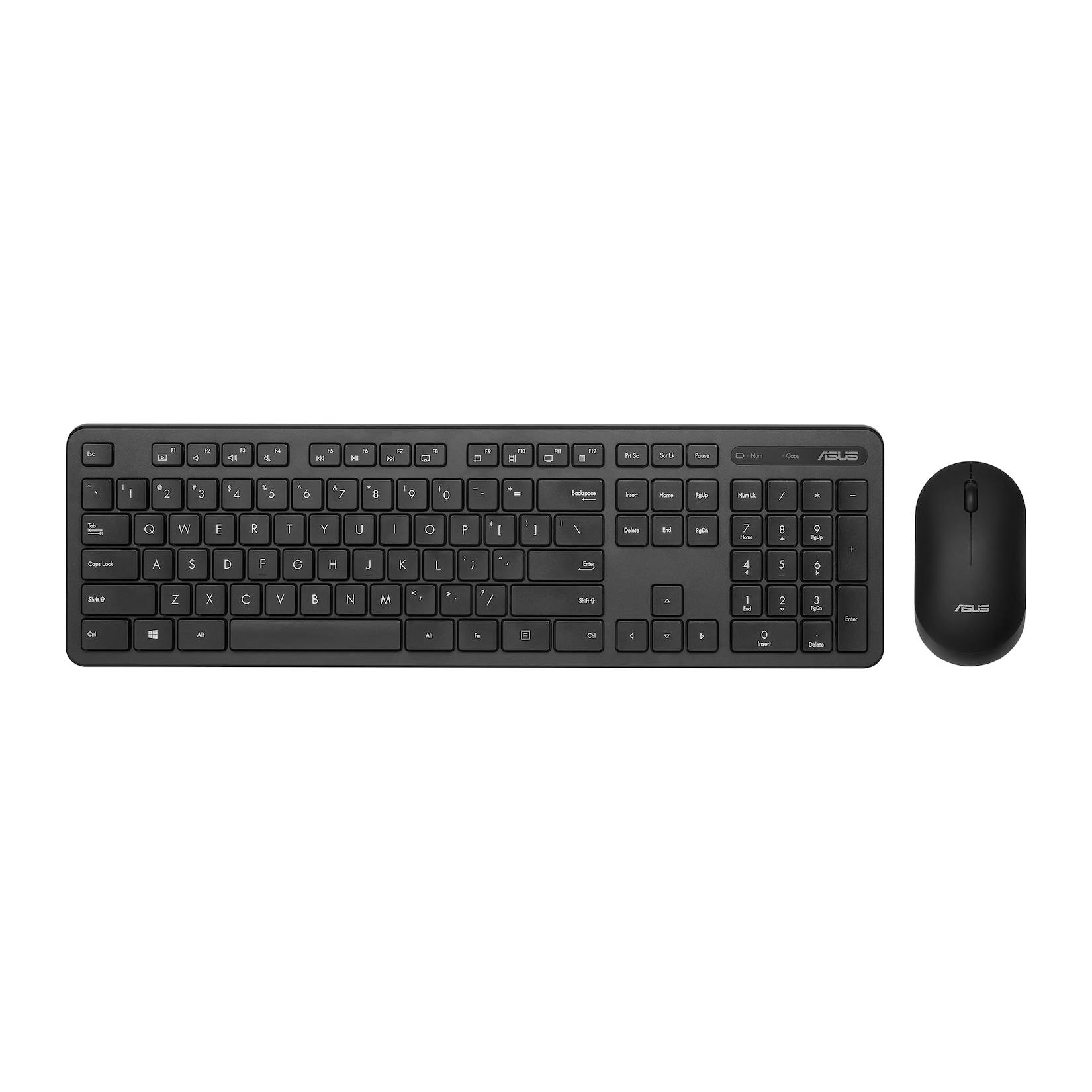
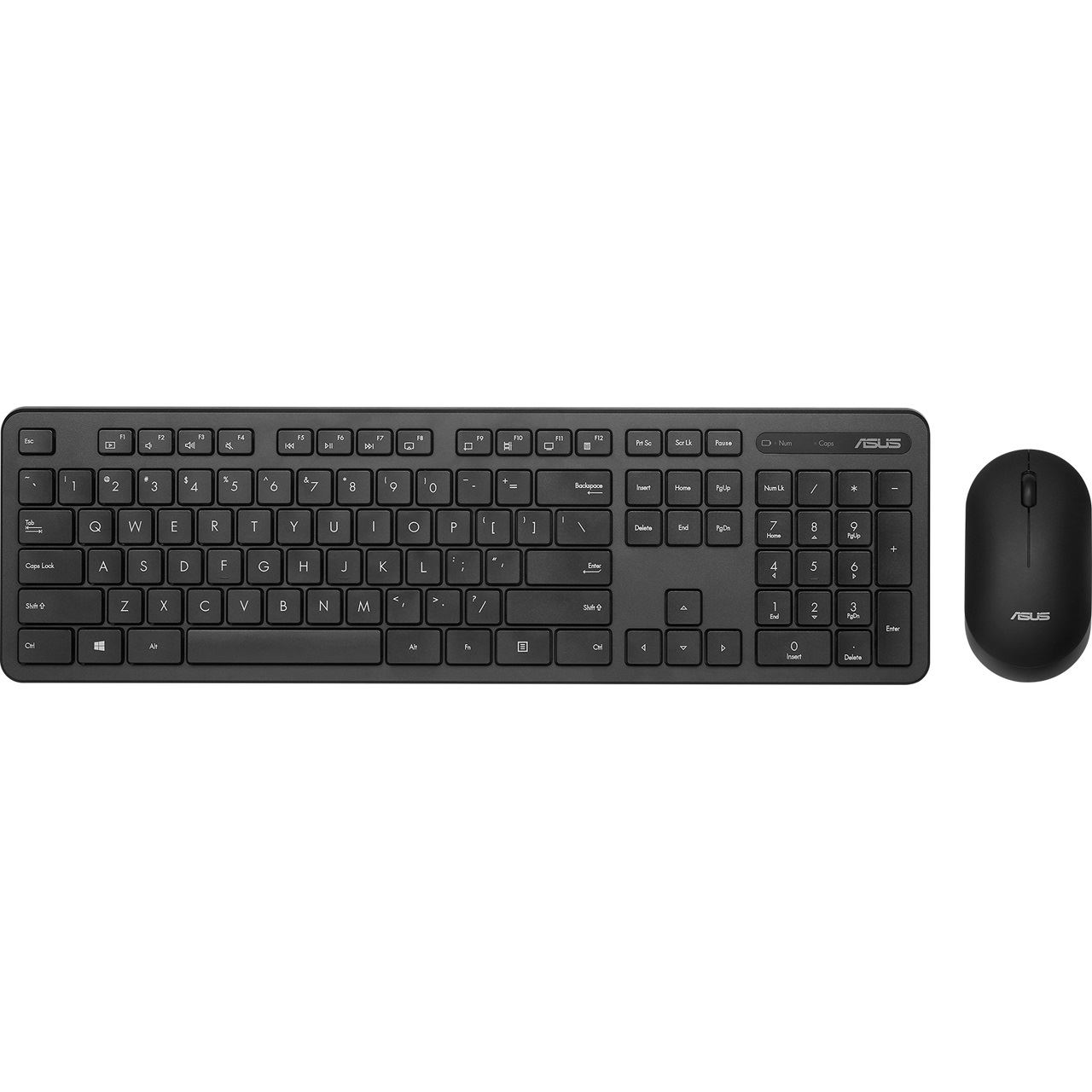
Ähnliche Suchbegriffe für ASUS-CW100---Tastatur
Top-Angebote
Produkte zum Begriff ASUS-CW100---Tastatur:
-
Asus CW100 Tastatur-Maus-Set, schwarz, G Tastatur, Maus-Set Kabellos SchwarzDas ASUS Wireless-Tastatur- und -Maus-Set CW100 ist eine professionelle kabellose Maus, die auf Produktivität ausgelegt ist und präzises Tracking und ergonomischen Komfort für Büroarbeit, kreative Aufgaben und Gaming-Sessions bietet. Präzises optisches Tracking: Fortschrittliche Sensortechnologie bietet genaue Cursorsteuerung auf mehreren Oberflächentypen und steigert so die Produktivität für Büroaufgaben und kreative Anwendungen Wireless Freedom Design - Dual-Mode-Konnektivität mit 2,4 GHz RF und Bluetooth 5.0 bietet verzögerungsfreie Leistung und eliminiert Kabelsalat für eine aufgeräumte Arbeitsplatzorganisation Langlebige Haltbarkeit - Hochwertige Schalter für Millionen von Klicks mit erstklassigen Materialien gewährleisten zuverlässige Leistung für jahrelangen professionellen und privaten Gebrauch42,88 €*Versand: 5,95 €Sichere Weiterleitung zum Anbieter
-
Maus & MeiseMaus & Meise , Maus und Meise leben schon lange rund um den großen Baum, ohne sich je begegnet zu sein. In einer sternenklaren Nacht treffen die beiden kleinen Waldtiere schließlich aufeinander und erzählen sich gegenseitig von ihren Welten, die nah und doch weit voneinander entfernt liegen. Sie merken, dass sie nicht so alleine sind, wie sie dachten, und die eigene Welt viel größer wird, wenn man sie mit jemandem teilt. MAUS & MEISE ist ein zauberhaftes Bilderbuch über eine ungewöhnliche Freundschaft und die wunderbaren Möglichkeiten, die jenseits des eigenen Horizonts liegen. , Innenausstattung > Autoteile & Zubehör , Erscheinungsjahr: 20241014, Produktform: Kartoniert, Illustrator: Kilian, Maike, Seitenzahl/Blattzahl: 32, Keyword: Diversität; Freundschaft; Inklusion; Waldtiere, Fachschema: Bilderbuch, Fachkategorie: Bilderbücher mit Erzähltexten, Warengruppe: HC/Kinder- und Jugendbücher/Bilderbücher, UNSPSC: 49030000, Warenverzeichnis für die Außenhandelsstatistik: 49030000, Länge: 287, Breite: 215, Höhe: 10, Gewicht: 390, Produktform: Kartoniert, Genre: Kinder- und Jugendbücher,20,00 €*Versand: 0,00 €Sichere Weiterleitung zum Anbieter


-
Funktionieren einzelne Tasten der ASUS Laptop-Tastatur nicht?
Es gibt verschiedene mögliche Gründe dafür, dass einzelne Tasten auf einer ASUS Laptop-Tastatur nicht funktionieren. Es könnte sein, dass die Tasten physisch beschädigt sind und ausgetauscht werden müssen. Es könnte auch sein, dass die Treiber für die Tastatur nicht korrekt installiert sind oder dass es ein Softwareproblem gibt. Es ist ratsam, zuerst zu überprüfen, ob die Tasten physisch beschädigt sind und dann die Treiber und die Software zu überprüfen, um das Problem zu beheben. **
-
Wie reinige ich die Tastatur meines Asus Laptops?
Um die Tastatur deines Asus Laptops zu reinigen, kannst du einen weichen, trockenen Lappen oder eine Tastaturbürste verwenden, um Staub und Schmutz zwischen den Tasten zu entfernen. Für hartnäckigere Verschmutzungen kannst du auch ein mit Wasser oder einer milden Reinigungslösung angefeuchtetes Tuch verwenden. Achte jedoch darauf, dass kein Wasser in die Tastatur gelangt, da dies zu Schäden führen kann. **
-
Wie kann ich die Tastatur meines Asus Laptops deaktivieren und stattdessen eine USB-Tastatur verwenden?
Um die Tastatur deines Asus-Laptops zu deaktivieren und eine USB-Tastatur zu verwenden, kannst du die folgenden Schritte befolgen: 1. Schließe die USB-Tastatur an einen freien USB-Anschluss deines Laptops an. 2. Gehe zu den Einstellungen deines Laptops und öffne das Menü für die Tastatureinstellungen. 3. Deaktiviere die interne Tastatur, indem du die entsprechende Option auswählst. Dadurch wird die USB-Tastatur als Standardtastatur für deinen Laptop festgelegt. **
-
Wie können verschiedene Eingabegeräte wie Tastatur, Maus, Gamepad oder Touchscreen effektiv zur Steuerung von Videospielen genutzt werden? Welche Merkmale machen eine intuitive und benutzerfreundliche Spielsteuerung aus?
Verschiedene Eingabegeräte können effektiv genutzt werden, indem sie jeweils für spezifische Aktionen oder Bewegungen im Spiel zuständig sind. Eine intuitive und benutzerfreundliche Spielsteuerung zeichnet sich durch klare Zuordnungen von Aktionen zu Eingabegeräten, einfache Bedienung ohne komplizierte Tastenkombinationen und eine schnelle Reaktionszeit auf Eingaben aus. Außerdem sollte die Steuerung an die jeweiligen Bedürfnisse und Fähigkeiten der Spieler angepasst werden können. **

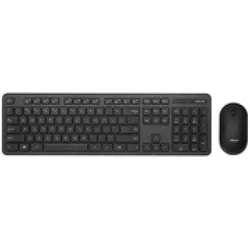
Maus oder Tastatur?
Das hängt von der persönlichen Präferenz und dem Verwendungszweck ab. Eine Maus ist ideal für präzise Bewegungen und das Navigieren in grafischen Benutzeroberflächen, während eine Tastatur für das schnelle Tippen von Texten und das Ausführen von Tastenkombinationen geeignet ist. In den meisten Fällen werden sowohl Maus als auch Tastatur verwendet, da sie sich gegenseitig ergänzen. **
Warum erkennt Aura Sync die Tastatur meines Asus Laptops nicht?
Es gibt mehrere mögliche Gründe, warum Aura Sync die Tastatur deines Asus Laptops nicht erkennt. Es könnte sein, dass die Tastatur nicht mit Aura Sync kompatibel ist oder dass die erforderliche Software nicht installiert ist. Es ist auch möglich, dass es ein Problem mit der Verbindung zwischen der Tastatur und dem Computer gibt. Es könnte hilfreich sein, die neueste Version von Aura Sync herunterzuladen und zu installieren und sicherzustellen, dass alle Treiber auf dem neuesten Stand sind. **
Top-Angebote
Produkte zum Begriff ASUS-CW100---Tastatur:
-
ASUS CW100 Tastatur-Maus-Set, SchwarzASUS CW100 Tastatur-Maus-Set – Kabellose Freiheit für Ihren ArbeitsplatzErleben Sie mit dem ASUS CW100 Tastatur- und Maus-Set eine neue Dimension der kabellosen Produktivität. Dieses hochwertige Set wurde speziell für Nutzer entwickelt, die Wert auf Komfor54,98 €*Versand: 5,95 €Sichere Weiterleitung zum Anbieter
-
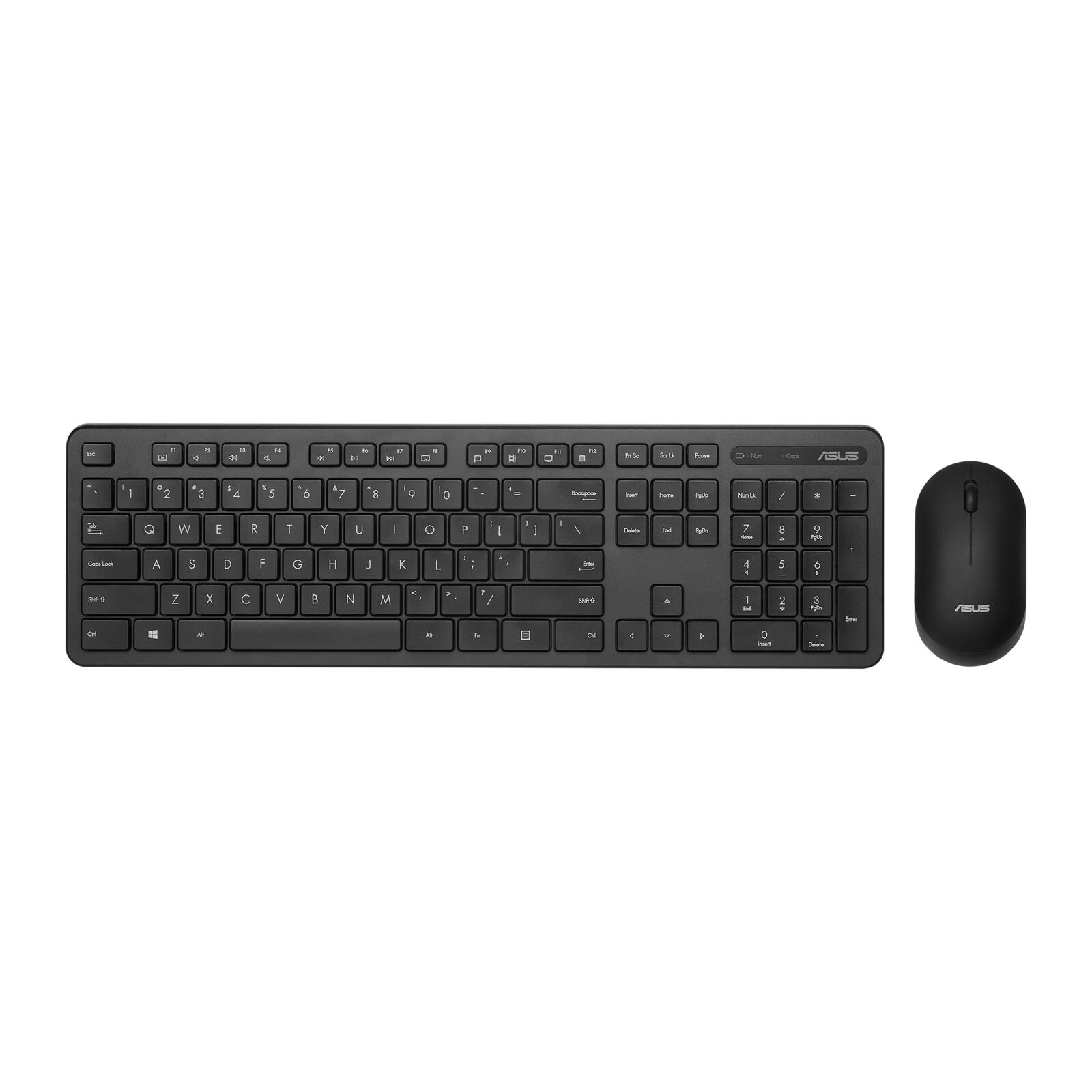
Asus CW100 Tastatur-Maus-Set, schwarz, G Tastatur, Maus-Set Kabellos SchwarzDas ASUS Wireless-Tastatur- und -Maus-Set CW100 ist eine professionelle kabellose Maus, die auf Produktivität ausgelegt ist und präzises Tracking und ergonomischen Komfort für Büroarbeit, kreative Aufgaben und Gaming-Sessions bietet. Präzises optisches Tracking: Fortschrittliche Sensortechnologie bietet genaue Cursorsteuerung auf mehreren Oberflächentypen und steigert so die Produktivität für Büroaufgaben und kreative Anwendungen Wireless Freedom Design - Dual-Mode-Konnektivität mit 2,4 GHz RF und Bluetooth 5.0 bietet verzögerungsfreie Leistung und eliminiert Kabelsalat für eine aufgeräumte Arbeitsplatzorganisation Langlebige Haltbarkeit - Hochwertige Schalter für Millionen von Klicks mit erstklassigen Materialien gewährleisten zuverlässige Leistung für jahrelangen professionellen und privaten Gebrauch42,88 €*Versand: 5,95 €Sichere Weiterleitung zum Anbieter
-
Maus & MeiseMaus & Meise , Maus und Meise leben schon lange rund um den großen Baum, ohne sich je begegnet zu sein. In einer sternenklaren Nacht treffen die beiden kleinen Waldtiere schließlich aufeinander und erzählen sich gegenseitig von ihren Welten, die nah und doch weit voneinander entfernt liegen. Sie merken, dass sie nicht so alleine sind, wie sie dachten, und die eigene Welt viel größer wird, wenn man sie mit jemandem teilt. MAUS & MEISE ist ein zauberhaftes Bilderbuch über eine ungewöhnliche Freundschaft und die wunderbaren Möglichkeiten, die jenseits des eigenen Horizonts liegen. , Innenausstattung > Autoteile & Zubehör , Erscheinungsjahr: 20241014, Produktform: Kartoniert, Illustrator: Kilian, Maike, Seitenzahl/Blattzahl: 32, Keyword: Diversität; Freundschaft; Inklusion; Waldtiere, Fachschema: Bilderbuch, Fachkategorie: Bilderbücher mit Erzähltexten, Warengruppe: HC/Kinder- und Jugendbücher/Bilderbücher, UNSPSC: 49030000, Warenverzeichnis für die Außenhandelsstatistik: 49030000, Länge: 287, Breite: 215, Höhe: 10, Gewicht: 390, Produktform: Kartoniert, Genre: Kinder- und Jugendbücher,20,00 €*Versand: 0,00 €Sichere Weiterleitung zum Anbieter
-
Warum funktioniert die ASUS Tastatur nicht?
Es gibt verschiedene mögliche Gründe, warum die ASUS Tastatur nicht funktioniert. Es könnte ein Hardwareproblem wie ein defektes Kabel oder eine beschädigte Tastatur sein. Es könnte auch ein Treiberproblem sein, bei dem der Treiber nicht richtig installiert oder aktualisiert wurde. Es ist auch möglich, dass die Tastatur deaktiviert ist oder dass es Konflikte mit anderen installierten Programmen gibt. **
-
Wie kann ich die Tastatur meines Asus Notebooks über eine USB-Tastatur aktivieren?
Um die Tastatur deines Asus Notebooks über eine USB-Tastatur zu aktivieren, musst du die USB-Tastatur an den USB-Anschluss deines Notebooks anschließen. Sobald die USB-Tastatur erkannt wird, kannst du sie verwenden, um Eingaben auf deinem Notebook vorzunehmen. Du musst möglicherweise die Einstellungen deines Notebooks anpassen, um sicherzustellen, dass die USB-Tastatur als Standardtastatur erkannt wird. **
-
Funktionieren einzelne Tasten der ASUS Laptop-Tastatur nicht?
Es gibt verschiedene mögliche Gründe dafür, dass einzelne Tasten auf einer ASUS Laptop-Tastatur nicht funktionieren. Es könnte sein, dass die Tasten physisch beschädigt sind und ausgetauscht werden müssen. Es könnte auch sein, dass die Treiber für die Tastatur nicht korrekt installiert sind oder dass es ein Softwareproblem gibt. Es ist ratsam, zuerst zu überprüfen, ob die Tasten physisch beschädigt sind und dann die Treiber und die Software zu überprüfen, um das Problem zu beheben. **
-
Wie reinige ich die Tastatur meines Asus Laptops?
Um die Tastatur deines Asus Laptops zu reinigen, kannst du einen weichen, trockenen Lappen oder eine Tastaturbürste verwenden, um Staub und Schmutz zwischen den Tasten zu entfernen. Für hartnäckigere Verschmutzungen kannst du auch ein mit Wasser oder einer milden Reinigungslösung angefeuchtetes Tuch verwenden. Achte jedoch darauf, dass kein Wasser in die Tastatur gelangt, da dies zu Schäden führen kann. **
Ähnliche Suchbegriffe für ASUS-CW100---Tastatur
-
ASUS CW100 KEYBOARD+MOUSE/BK/GE/105 (DE, Kabellos), Tastatur, SchwarzDie ASUS CW100 Tastatur und Maus Kombination bietet eine umfassende Lösung für alle, die eine zuverlässige und kabellose Eingabemethode suchen. Mit einem vollen Tastatur-Layout und einem optischen Schlüsselschalter sorgt dieses Set für ein präzises und komfortables Tippgefühl. Die kabellose Übertragungstechnik ermöglicht eine Reichweite von bis zu 10 Metern, was Flexibilität und Bewegungsfreiheit bei der Nutzung gewährleistet. Die Tastatur ist mit einem numerischen Keypad ausgestattet und eignet sich somit ideal für universelle Anwendungen, sei es im Büro oder im Homeoffice. Die Maus, die im Lieferumfang enthalten ist, bietet eine Auflösung von 1600 DPI und sorgt für eine präzise Steuerung. Beide Geräte sind mit einer Energiequelle ausgestattet, die eine lange Nutzungsdauer gewährleistet, und sind kompatibel mit gängigen Windows-Betriebssystemen. - Optischer Schlüsselschalter für präzises Tippen - Kabellose Reichweite von bis zu 10 Metern - Inklusive Maus mit 1600 DPI Auflösung - Energiequelle: Akku für nachhaltige Nutzung - Kompatibel mit Windows 10, 11 und 8.42,51 €*Versand: 0,00 €Sichere Weiterleitung zum Anbieter
-
Wie kann ich die Tastatur meines Asus Laptops deaktivieren und stattdessen eine USB-Tastatur verwenden?
Um die Tastatur deines Asus-Laptops zu deaktivieren und eine USB-Tastatur zu verwenden, kannst du die folgenden Schritte befolgen: 1. Schließe die USB-Tastatur an einen freien USB-Anschluss deines Laptops an. 2. Gehe zu den Einstellungen deines Laptops und öffne das Menü für die Tastatureinstellungen. 3. Deaktiviere die interne Tastatur, indem du die entsprechende Option auswählst. Dadurch wird die USB-Tastatur als Standardtastatur für deinen Laptop festgelegt. **
-
Wie können verschiedene Eingabegeräte wie Tastatur, Maus, Gamepad oder Touchscreen effektiv zur Steuerung von Videospielen genutzt werden? Welche Merkmale machen eine intuitive und benutzerfreundliche Spielsteuerung aus?
Verschiedene Eingabegeräte können effektiv genutzt werden, indem sie jeweils für spezifische Aktionen oder Bewegungen im Spiel zuständig sind. Eine intuitive und benutzerfreundliche Spielsteuerung zeichnet sich durch klare Zuordnungen von Aktionen zu Eingabegeräten, einfache Bedienung ohne komplizierte Tastenkombinationen und eine schnelle Reaktionszeit auf Eingaben aus. Außerdem sollte die Steuerung an die jeweiligen Bedürfnisse und Fähigkeiten der Spieler angepasst werden können. **
-
Maus oder Tastatur?
Das hängt von der persönlichen Präferenz und dem Verwendungszweck ab. Eine Maus ist ideal für präzise Bewegungen und das Navigieren in grafischen Benutzeroberflächen, während eine Tastatur für das schnelle Tippen von Texten und das Ausführen von Tastenkombinationen geeignet ist. In den meisten Fällen werden sowohl Maus als auch Tastatur verwendet, da sie sich gegenseitig ergänzen. **
-
Warum erkennt Aura Sync die Tastatur meines Asus Laptops nicht?
Es gibt mehrere mögliche Gründe, warum Aura Sync die Tastatur deines Asus Laptops nicht erkennt. Es könnte sein, dass die Tastatur nicht mit Aura Sync kompatibel ist oder dass die erforderliche Software nicht installiert ist. Es ist auch möglich, dass es ein Problem mit der Verbindung zwischen der Tastatur und dem Computer gibt. Es könnte hilfreich sein, die neueste Version von Aura Sync herunterzuladen und zu installieren und sicherzustellen, dass alle Treiber auf dem neuesten Stand sind. **
* Alle Preise verstehen sich inklusive der gesetzlichen Mehrwertsteuer und ggf. zuzüglich Versandkosten. Die Angebotsinformationen basieren auf den Angaben des jeweiligen Shops und werden über automatisierte Prozesse aktualisiert. Eine Aktualisierung in Echtzeit findet nicht statt, so dass es im Einzelfall zu Abweichungen kommen kann. ** Hinweis: Teile dieses Inhalts wurden von KI erstellt.